
- Промоции
Как да сменя езика на клавиатурата на лаптопа?
Съдържание
1. Въведение в езиковите подредби и защо имат значение
2. Как се сменя езика на клавиатурата – стъпка по стъпка
3. Чести проблеми и как да ги избегнеш
Умението за сменяне на езика на клавиатурата не просто улеснява писането – то е от съществено значение, когато работиш в глобална среда, общуваш с международни контакти или просто искаш да пишеш на майчиния си език. За щастие, сменянето на езиковата подредба е по-лесно, отколкото изглежда – стига да знаеш къде да потърсиш правилните настройки и клавишни комбинации.
Въведение в езиковите подредби и защо имат значение
Независимо дали ползваш Windows 10, Windows 11, MacBook или Linux, правилната конфигурация на клавиатурата влияе директно на продуктивността ти. Изборът на подредба определя начина, по който въвеждаш символи, работиш с програми и общуваш.
Много потребители дори не осъзнават, че могат да направят персонализиране на клавиатурата според собствения си стил на работа. Използването на езикова лента и shortcut опции ти дава бърз достъп до нужната конфигурация само с едно натискане.
Как се сменя езика на клавиатурата – стъпка по стъпка
Процесът може да варира според операционната система, но всяка една дава пълна свобода на потребителя да управлява езика, клавиатурата и сменянето на подредбите. Следващите стъпки ще ти покажат най-бързия начин да стигнеш до резултатите.
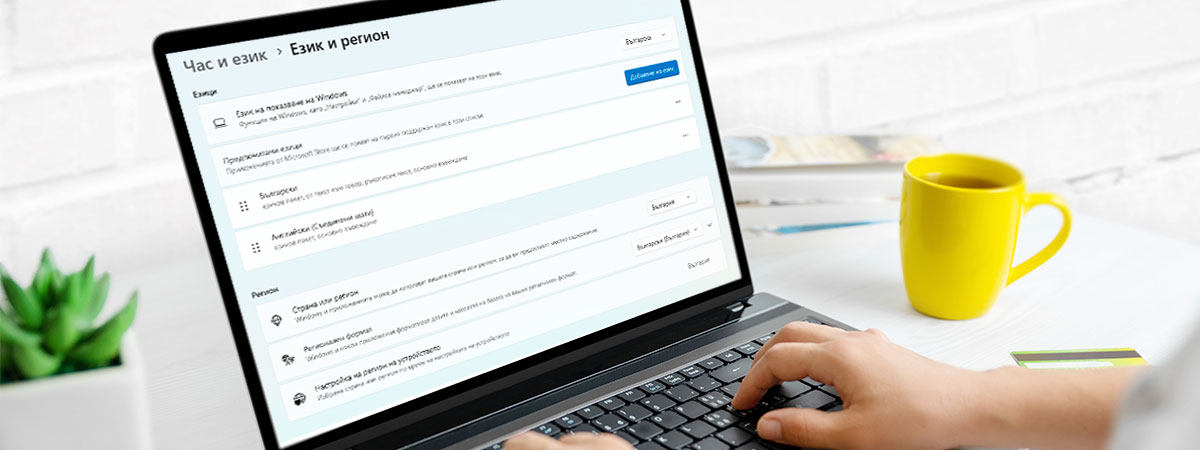
За Windows 10 и Windows 11 - Ако използваш Windows 10 или Windows 11, сменянето на езика на клавиатурата е лесно и логично, стига да следваш правилните стъпки. Ето какво трябва да направиш:
- Отвори “Системни настройки” чрез натискане на клавиша Windows + I.
- Избери "Време и език" -> "Език".
- Натисни "Добави език" и избери желания (напр. български).
- След инсталиране – смени подредбата чрез езикова лента или чрез клавишна комбинация Alt + Shift или Windows + Space.
- Ако искаш, направи персонализиране на клавиатурата от „Допълнителни настройки на клавиатурата“.
- Може да добавиш shortcut за конкретна подредба от същото меню.
- Активирай визуализирането на езика в езиковата лента в таскбара за бърз достъп и лесно следене.
Чрез тези настройки сменянето между английска подредба и българска подредба се случва за части от секундата, без да прекъсваш работния си поток.
За macOS (MacBook) - Ако разчиташ на MacBook за работа или обучение, управлението на езика на клавиатурата също е лесно. Следвай тези стъпки, за да настроиш всичко правилно:
- Отвори „System Settings“ (или „System Preferences“, при по-стари версии).
- Избери „Keyboard“ -> „Input Sources“.
- Натисни „+“ и добави желания език.
- Използвай shortcut Command + Space за бърз достъп до смяна на подредбата.
- Включи визуализация на текущия език в менюто горе вдясно.
- Задай персонализиране на клавиатурата, за да създадеш собствена подредба или смяна на бутоните.
macOS ти позволява не просто сменяне, а и усъвършенствано въвеждане на символи, което е особено удобно за хора, пишещи на повече от два езика.
За Linux системи - Linux дава най-голяма свобода за персонализиране на клавиатурата, включително смяна на бутоните, специфично въвеждане на символи и създаване на уникални комбинации. Ето как:
- Отиди в “Системни настройки”-> „Region & Language“ или „Keyboard Layout“.
- Добави желания език и подредба.
- Избери клавишна комбинация като Space или Alt + Shift.
- За напреднали потребители – използвай setxkbmap в терминала за бързо сменяне.
- Конфигурирай shortcut за различни подредби, включително българска подредба и английска подредба.
Всяка от тези операционни системи дава пълна възможност за смяна на езика на клавиатурата, но най-добрата практика е да използваш shortcuts, които пасват на рутината ти. Така си гарантираш безпроблемна работа и комфорт при писане.
Чести проблеми и как да ги избегнеш
- Клавишната комбинация не работи. Провери дали е зададена правилно в системните настройки и дали друга програма не я използва. Промени я на по-рядко използвана, ако се налага.
- Езиковата лента не се показва. В Windows 10 и Windows 11, провери дали е активирана в менюто „Taskbar settings“ -> „Turn system icons on or off“.
- Подредбата не е тази, която искаш. Може да имаш две подредби за един и същи език. Прегледай и премахни ненужните опции. Например, за български език има както БДС, така и фонетична българска подредба.
- Символите не излизат правилно. Възможно е да използваш международна английска подредба, която променя начина на въвеждане на символи. Може да направиш сменяне на стандартната US layout.
- Не се запаметява избраната подредба. Увери се, че настройките се прилагат глобално, а не само за конкретно приложение. В Windows 11 това се прави чрез настройката „Let me use a different input method for each app window“.
Създай работна среда, която да отговаря на твоите нужди, навици и стил. Персонализирай клавиатурата си, за да създадеш собствена логика, която ускорява, улеснява и вдъхновява.
Популярни търсения